


Google Authenticator
4,04.85K Bewertungen
App-Details
- Version
- Variiert je nach Gerät
- Aktualisiert am
- Lizenz
- Free
- Downloads
- 100.000.000+
- Entwickler
- Google LLC
- Kategorien
- Tools
- Plattform
- Android, iOS
Screenshots
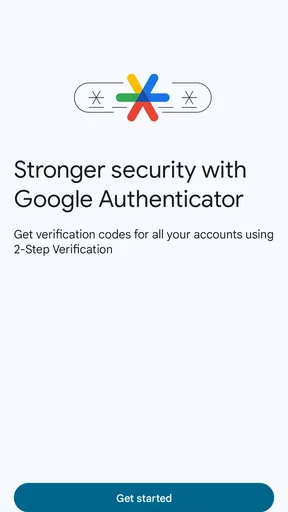
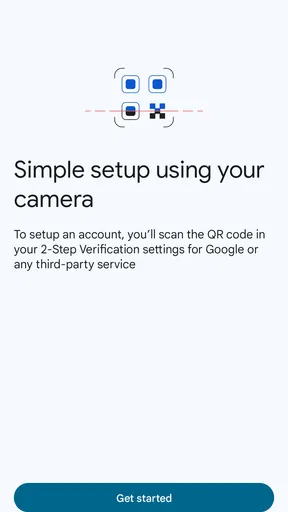
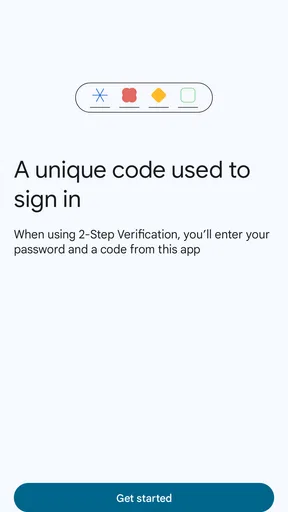
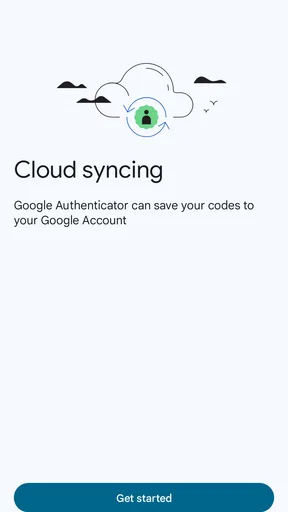
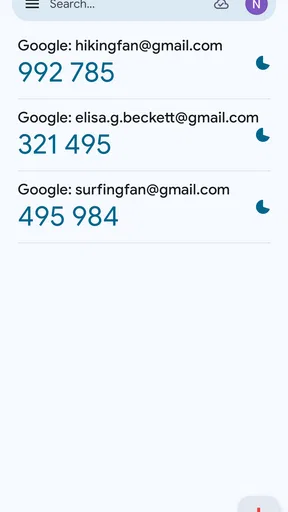
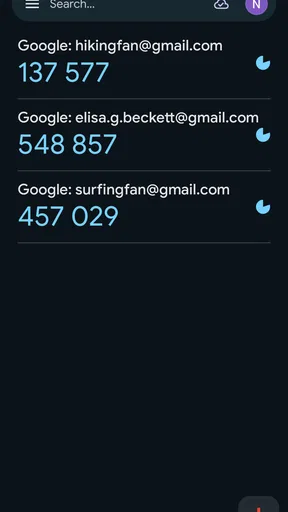
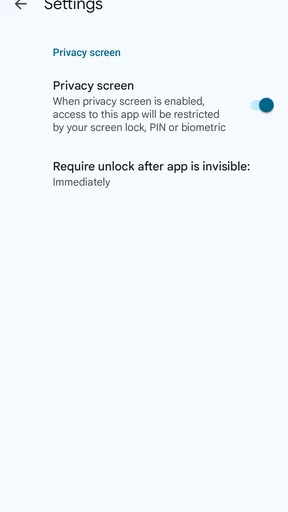
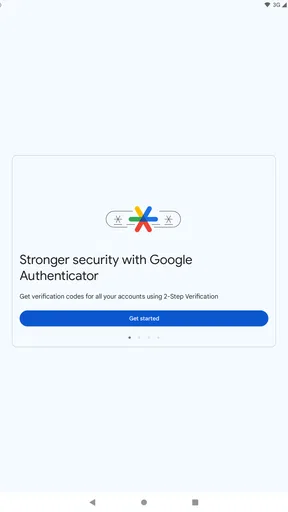
 Analyse von AppCompare
Beim ersten Kontakt mit Google Authenticator hilft eine einfache Erwartung: Die App ist kein Passwortmanager und meldet dich auch nicht selbst bei Websites an. Sie erzeugt zusätzliche Einmalcodes, die du beim Einloggen von Hand eingibst. Für mich ist das besonders dann nützlich, wenn ein Dienst neben dem Passwort einen zweiten Nachweis verlangt und ich nicht auf eine SMS warten möchte.
Was du vor dem Start wissen solltest
Die kostenlose Tools-App stammt von Google LLC und ist für Nutzer ab null Jahren eingestuft. Ihre Aufgabe ist bewusst eng gefasst: Sie verwaltet Authentifizierungscodes, nicht deine Passwörter, Kontoeinstellungen oder Wiederherstellungsmethoden. Wer eine aufgeräumte, direkte Lösung für Zwei-Faktor-Anmeldungen sucht, bekommt damit einen klaren Einstieg, sollte aber weiterhin die Sicherheitsoptionen jedes einzelnen Onlinekontos beachten.
Im App-Katalog kommt sie auf eine durchschnittliche Bewertung von 4,0 aus rund 662.000 Bewertungen und wurde über 100 Millionen Mal installiert. Das zeigt, wie verbreitet die App ist, sagt aber allein noch nicht, ob sie zu deinem Alltag passt. Für mich zählt vor allem, ob ich beim Einrichten verstehe, welcher Code zu welchem Konto gehört und was ich tun muss, falls mein Smartphone einmal nicht verfügbar ist.
Ein wichtiger Unterschied zu SMS-Codes: Der Authenticator zeigt einen zeitlich begrenzten Zahlencode an, der auf dem Gerät erzeugt wird. Du brauchst für die Anzeige keine Internetverbindung. Das ist unterwegs praktisch, etwa wenn du dich am Bahnhof in ein Konto einloggen musst und der Empfang schlecht ist. Der Dienst, bei dem du dich anmeldest, muss diese Art der Zwei-Faktor-Authentifizierung allerdings unterstützen.
Der erste Einrichtungsschritt ohne Rätselraten
Installiere die App und öffne anschließend auf der Website oder in den Sicherheitseinstellungen des Kontos, das du schützen willst, den Bereich für die Zwei-Faktor-Authentifizierung. Wähle dort eine Authenticator-App aus. Der Dienst zeigt dann üblicherweise einen QR-Code an; in der App kannst du ihn scannen, damit der passende Eintrag hinzugefügt wird. Achte darauf, den Vorgang auf der Website fertigzustellen: Häufig musst du den angezeigten Code dort noch einmal eingeben, bevor die Einrichtung wirklich abgeschlossen ist.
Mein wichtigster Tipp für den ersten Versuch: Lass die Einrichtungsseite geöffnet und wechsle nicht vorschnell zurück zum Login. Viele Dienste zeigen während der Aktivierung zusätzlich Wiederherstellungscodes an. Sichere sie an einem geschützten Ort, der nicht nur auf demselben Smartphone liegt. Sie können entscheidend sein, wenn das Gerät verloren geht oder die App später nicht verfügbar ist. Behandle sie wie einen Ersatzschlüssel und teile sie nicht in Chats oder Screenshots, die automatisch synchronisiert werden.
Beim Scannen lohnt es sich, den Kontonamen in der App direkt zu prüfen. Wenn du mehrere Einträge mit ähnlichen Bezeichnungen hast, wird die Auswahl beim Anmelden schnell unübersichtlich. Ein verständlicher Name wie „Privates E-Mail-Konto“ ist hilfreicher als eine kryptische Adresse, sofern der jeweilige Eintrag bearbeitet werden kann. So vermeidest du, unter Zeitdruck einen Code vom falschen Konto auszuprobieren.
Lesenswert vor deiner Entscheidung

Google Play Bücher macht Lesen bequem, aber selten gemeinschaftlich

Zu Facebook wechseln: Was Gruppen, Veranstaltungen und Kontakte wirklich ändern

Ludo King® macht aus einer schnellen Würfelrunde eine Verabredung

Messenger: Wie Meta soziale Nähe in mobile Macht verwandelt

Canva im Alltag: Wann sich die Kreativ-App wirklich lohnt

Carrom Pool im Stresstest: Was passiert bei Fehlern und Verbindungsabbrüchen?
Der erste erfolgreiche Login
Nach der Einrichtung meldest du dich beim betreffenden Dienst mit deinem normalen Passwort an. Wenn die Seite nach einem zweiten Faktor fragt, öffnest du den passenden Eintrag in der App, liest den aktuellen Code ab und gibst ihn ein. Die Codes wechseln regelmäßig; wenn einer kurz vor dem Wechsel steht, warte lieber auf den nächsten, statt den alten in letzter Sekunde abzuschicken. Das ist ein kleiner Handgriff, der unnötige Fehlversuche erspart.
Eine realistische Alltagssituation: Du öffnest am Laptop dein E-Mail-Konto, während dein Smartphone danebenliegt. Nach dem Passwort erscheint die Abfrage für den zweiten Faktor. Du entsperrst das Handy, öffnest die App, suchst den Eintrag für dieses Konto und tippst den Code am Laptop ein. Das dauert nur einen Moment, verlangt aber, dass du dein Telefon griffbereit hast. Anders als bei einer Bestätigungsnachricht musst du nicht darauf warten, dass etwas zugestellt wird.
Was bei der Nutzung oft verwirrt
Ein angezeigter Code ist kein dauerhaft gültiges Ersatzpasswort. Er funktioniert nur im vorgesehenen Zeitfenster und nur für den Dienst, mit dem du den Eintrag eingerichtet hast. Wenn ein Code abgelehnt wird, prüfe zuerst, ob du wirklich den passenden Kontoeintrag verwendest und ob die Uhrzeit auf deinem Gerät korrekt eingestellt ist. Auch ein abgelaufenes Zeitfenster kann der Grund sein. Wiederholtes Raten hilft meist weniger als ein frischer Code und ein ruhiger Blick auf den Kontonamen.
Ebenso wichtig ist die Unterscheidung zwischen dem Code in der App und den Wiederherstellungscodes des jeweiligen Dienstes. Die App hilft bei normalen Anmeldungen; die separat bereitgestellten Wiederherstellungscodes sind für Ausnahmesituationen gedacht. Bewahre sie deshalb unabhängig vom Telefon auf. Wer ausschließlich eine Kopie auf dem Gerät speichert, das verloren gehen könnte, schafft sich im Ernstfall keinen echten Ausweg.
Die App ist offline nutzbar, aber das bedeutet nicht, dass du dich ohne Internet überall anmelden kannst: Die Website oder der Dienst selbst muss natürlich erreichbar sein. Der Offline-Vorteil betrifft die Erzeugung des Codes. Das ist ein nützlicher Unterschied für Reisen und Funklöcher, ersetzt aber weder den Zugang zum Konto noch die Wiederherstellungsplanung.
Was macht Google Authenticator so besonders?
Also, was hat es mit dem Google Authenticator auf sich? Kurz gesagt, es ist eine Zwei-Faktor-Authentifizierungs-App. Sie generiert zeitbasierte Einmalpasswörter, die du zusätzlich zu deinen normalen Login-Daten eingibst. Stell dir vor, es ist wie ein zusätzlicher Schlüssel zu deinem digitalen Zuhause.
Einrichtung und Benutzerfreundlichkeit
Zuerst mal die Einrichtung. Ich muss sagen, es ist super einfach. Du lädst die App herunter, scannst den QR-Code auf der Website des Dienstes, den du sichern möchtest, und voilà! Du bist startklar. Der ganze Prozess dauert nicht länger als ein paar Minuten und ist ziemlich selbsterklärend. Selbst wenn du nicht der Technikfreak bist, wirst du keine Probleme haben, die App in Gang zu setzen.
Die Benutzeroberfläche ist minimalistisch und unkompliziert. Keine unnötigen Schnörkel, die von der eigentlichen Funktionalität ablenken. Einfach nur die Codes, die du brauchst, um sicher zu bleiben.
Sicherheit und Datenschutz
Jetzt mal ehrlich, Sicherheit ist der Hauptgrund, warum du Google Authenticator nutzen solltest. Die App speichert deine Codes lokal auf deinem Gerät, was bedeutet, dass niemand außer dir darauf zugreifen kann. Kein Cloud-Speicher, keine Datensammlung – nur du und dein Smartphone. Das gibt ein gutes Gefühl von Kontrolle über die eigenen Daten.
Ein weiteres Plus ist, dass die App offline funktioniert. Selbst wenn du keine Internetverbindung hast, kannst du dich bei deinen Konten anmelden. Das ist besonders praktisch, wenn du mal unterwegs bist und keinen Zugang zum Netz hast.
Was könnte besser sein?
Natürlich ist nichts perfekt, und das gilt auch für den Google Authenticator. Eine der größten Schwächen ist, dass die App keine automatische Backup-Funktion hat. Wenn du dein Gerät verlierst oder es beschädigt wird, sind deine Codes futsch. Es gibt zwar Workarounds, wie das manuelle Backup der QR-Codes, aber das ist nicht gerade benutzerfreundlich.
Ein weiterer Punkt, der etwas nervig sein kann, ist, dass die App keine Benachrichtigungen bietet. Du musst sie jedes Mal öffnen, um die Codes zu sehen. Ein bisschen mehr Komfort wäre hier wünschenswert.
Für wen sich die App eignet – und wann nicht
Ich würde sie vor allem Menschen empfehlen, die ihre Konten mit einer unkomplizierten Code-Abfrage absichern möchten und kein Problem damit haben, das Smartphone beim Login zur Hand zu nehmen. Wer sich zum ersten Mal mit Zwei-Faktor-Schutz beschäftigt, kann zunächst ein einzelnes, wichtiges Konto einrichten und einen erfolgreichen Login testen, bevor weitere Konten dazukommen. So lässt sich der Ablauf ohne unnötigen Druck kennenlernen.
Weniger passend ist die Lösung, wenn du häufig ohne dein Telefon arbeitest, mehrere Geräte für Anmeldungen verwendest oder eine möglichst nahtlose Bestätigung per Tippen erwartest. Eine Authenticator-App ist außerdem kein Ersatz für einen Passwortmanager: Sie bewahrt nicht deine normalen Zugangsdaten auf. Wenn du Passwörter und zweite Faktoren getrennt verwalten möchtest, ist diese klare Trennung ein Vorteil; wenn du alles an einem Ort suchst, solltest du eine andere Art von Werkzeug prüfen.
Im Vergleich zu SMS-Codes gefällt mir, dass die Zahl nicht erst über das Mobilfunknetz zugestellt werden muss. Das kann bei schlechtem Empfang helfen und macht die Anmeldung weniger abhängig von einer Nachricht. Dafür musst du die App selbst öffnen und den richtigen Eintrag finden. Eine Anmeldebestätigung, die direkt auf dem Bildschirm erscheint, kann bequemer sein, während ein Sicherheitsschlüssel für Menschen mit besonders hohen Sicherheitsanforderungen oder einem festen Arbeitsablauf besser passen kann. Welche Möglichkeit verfügbar ist, hängt jeweils vom Dienst ab.
Eine kleine Routine, die spätere Probleme verhindert
Wenn du mehrere Konten absicherst, richte sie nicht alle in einer hektischen Sitzung ein. Ich würde nach jedem Konto kurz prüfen, ob der angezeigte Code akzeptiert wird, und erst dann zum nächsten wechseln. Das macht Fehler leichter auffindbar: Wenn ein Login nicht klappt, musst du nicht rätseln, bei welchem von vielen Konten die Aktivierung schiefging. Notiere dir außerdem, welche Dienste du bereits umgestellt hast, ohne geheime Codes oder QR-Bilder in dieser Liste abzulegen.
Vor einem Gerätewechsel solltest du nicht einfach davon ausgehen, dass alle Einträge automatisch mitkommen. Kläre die Übertragung oder Neueinrichtung, solange du noch Zugriff auf das bisherige Telefon und die betroffenen Konten hast. Prüfe bei jedem Dienst, welche Wiederherstellungsoptionen er anbietet, und bewahre dessen Ersatzcodes sicher auf. So wird ein Gerätewechsel zu einer geplanten Aufgabe statt zu einem Login-Notfall.
Auch ein verlorenes Telefon muss nicht automatisch bedeuten, dass jedes Konto verloren ist, sofern du vorher Wiederherstellungswege eingerichtet hast. Genau deshalb sind die Ersatzcodes und die vom jeweiligen Dienst angebotenen Wiederherstellungsschritte so wichtig. Die App selbst kann dir den Zugang nicht zurückgeben, wenn das einzige Gerät mit den Codes verschwunden ist. Diese Vorbereitung ist keine komplizierte Technik, sondern eine einfache Gewohnheit, die ich jedem neuen Nutzer ans Herz legen würde.
Fazit
Unterm Strich ist Google Authenticator eine solide Wahl für alle, die ihre Online-Sicherheit ernst nehmen. Die App ist einfach zu bedienen, sicher und zuverlässig. Klar, es gibt ein paar Ecken und Kanten, aber nichts, was nicht durch ein wenig Achtsamkeit umgangen werden könnte.
Wenn du also eine einfache, aber effektive Möglichkeit suchst, deine Konten zu schützen, dann ist diese App genau das Richtige für dich. Ein kleiner Schritt für eine App, ein großer Schritt für deine digitale Sicherheit!
Mein Rat für den Einstieg: Schütze zuerst ein Konto, teste den vollständigen Anmeldeweg und sichere die Wiederherstellungsoptionen, bevor du dich auf die App verlässt. Mit diesem kleinen Probelauf merkst du schnell, ob der Ablauf zu deinem Alltag passt. Die große Stärke liegt für mich in den kurzen, netzunabhängig erzeugten Codes; die wichtigste Einschränkung bleibt, dass du dein Gerät und deine Ersatzwege mitdenken musst. Wenn dir diese Abwägung liegt, ist sie ein praktischer Begleiter für zusätzliche Kontosicherheit.
Vorteile
- Einfache Einrichtung und Nutzung.
- Funktioniert offline
- keine Internetverbindung nötig.
- Unterstützt mehrere Konten gleichzeitig.
- Erhöht die Sicherheit durch Zwei-Faktor-Authentifizierung.
- Kostenlos und ohne Werbung.
Nachteile
- Kein Backup bei Geräteverlust.
- Keine Synchronisation zwischen Geräten.
- Begrenzt auf mobile Geräte.
- Kein Passwortschutz für die App selbst.
- Kein automatischer Cloud-Speicher.
Häufig gestellte Fragen zu Google Authenticator
Was ist Google Authenticator und wie funktioniert es?
Google Authenticator ist eine mobile App, die die Zwei-Faktor-Authentifizierung (2FA) für Ihre Online-Konten ermöglicht. Es generiert zufällige, zeitbasierte Codes, die Sie zusätzlich zu Ihrem Passwort eingeben müssen. Diese zusätzliche Sicherheitsebene schützt Ihre Konten vor unbefugtem Zugriff.
Welche Plattformen unterstützen Google Authenticator?
Google Authenticator ist sowohl für Android als auch für iOS verfügbar. Sie können die App aus dem Google Play Store für Android-Geräte oder aus dem Apple App Store für iOS-Geräte herunterladen. Die App ist mit den meisten modernen Smartphones kompatibel.
Wie richte ich Google Authenticator ein?
Um Google Authenticator einzurichten, müssen Sie die App auf Ihrem Mobilgerät installieren und dann die Zwei-Faktor-Authentifizierung in den Sicherheitseinstellungen Ihres gewünschten Kontos aktivieren. Scannen Sie den QR-Code, den das Konto bereitstellt, mit der App, um die Verbindung herzustellen.
Was passiert, wenn ich mein Telefon verliere?
Wenn Sie Ihr Telefon verlieren, auf dem Google Authenticator installiert ist, verlieren Sie den Zugriff auf die generierten Codes. Es ist wichtig, Wiederherstellungscodes oder alternative Verifizierungsmethoden einzurichten, um den Zugriff auf Ihre Konten zu gewährleisten. Kontaktieren Sie den Support Ihres Kontos für weitere Hilfe.
Kann ich Google Authenticator auf mehreren Geräten verwenden?
Google Authenticator ist nicht dafür ausgelegt, nativ auf mehreren Geräten synchronisiert zu werden. Sie müssen die App auf jedem Gerät separat einrichten. Beachten Sie, dass das Scannen des QR-Codes auf jedem Gerät erforderlich ist, um die Authentifizierungscodes zu erhalten.


